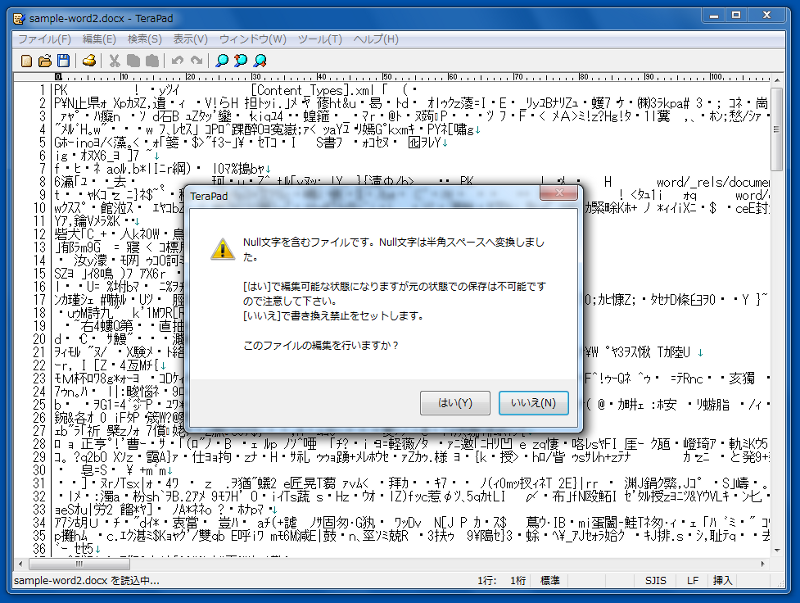
[図1]TeraPad で Word 文書を開く
テキストエディタというものにはあまり馴染みがないという方が多いかも知れませんが、 テキスト文書を作るためのアプリケーションを総称してテキストエディタと呼びます。 総称ですので、ある特定のアプリケーションを指しているわけではありません。
そもそもテキスト文書とは何でしょうか。 .txt という拡張子が付いたファイルがテキスト文書なのですが、 Word 文書とはどう違うのでしょうか。 Word 文書には、文字のサイズや色の情報や図表なども含めることができます。 それに対して、テキスト文書にはそのような情報を含めることができません。 そのことを考えるとテキスト文書よりも Word 文書の方が優れているように思えるかも知れません。 ですが、テキスト文書の方が優れている点もあります。
有名なテキストエディタとしては、以下のようなものがあります。
なお、教育用コンピュータシステムの端末にインストールされているテキストエディタには、 以下のものがあります。
軽量で必要最低限の機能を持ったテキストエディタです。 以下では、この TeraPad を元にして説明します。
TeraPad と似た雰囲気のテキストエディタですが、だいぶ機能は豊富です。
第3回授業で説明した文字コードと改行コードについて確認していただくために、 各文字コードで書かれたテキスト文書を用意しました。 それぞれダウンロードして、 メモ帳で開くとどうなるか、TeraPad で開くとどうなるか、などを確認してみてください。
以下のことに注意して下さい。
MS Word で利用できるフォーマットには、Word 文書以外にも RTF(Rich Text Format)形式という文書もあります。 例えば、MS Word でファイルを保存する時に、 「名前を付けて保存」で「リッチテキスト形式(RTF)」で保存すると、RTF ファイルになります。 実際に、RTF ファイルを作って見て下さい。
実は、このリッチテキスト形式は、テキストエディタで開くことができる形式、つまり、テキストファイルです。 今まで、「.txt という拡張子を持ったファイルはテキスト文書であり、テキストエディタで開くことができる」と説明してきました。 それはそれで間違いではないのですが、.txt という拡張子でなくてもテキストファイルであり、 テキストエディタで開くことができるファイルがいくつも存在します。 このリッチテキスト形式のファイルはそういうファイルですし、 CSV ファイルや HTML ファイルもそういうファイルです。 ファイルの形式によっては、標準のアプリケーションだけではなく、 テキストエディタでも開くことができるということを意識して下さい。
まず、テキストエディタで開くことができない場合を見てみましょう。 Word の文書を TeraPad にドラッグ&ドロップしてみましょう。 すると、[図1]のようになります。 「Null文字を含むファイルです」というメッセージが出ていますし、 実際に開いた内容を見ても普通の内容には見えません。 これはテキストエディタで開くことのできないファイルです。
[図1]TeraPad で Word 文書を開く
次に、MS Word で作成したリッチテキスト形式のファイルを TeraPad で開くとどうなるか確認してみて下さい。 RTF ファイルを TeraPad にドラッグ&ドロップしてみます。 すると、[図2]のようになります。 何が書いているのが分からないのは同じですが、先ほどのようなメッセージは出ませんし、 ところどころ意味の分かる文字列があるのは分かると思います。 これは、リッチテキスト形式のルールで書かれている文字列です。 このように普通にテキストエディタで開くことのできるファイルがテキストファイルなのです。
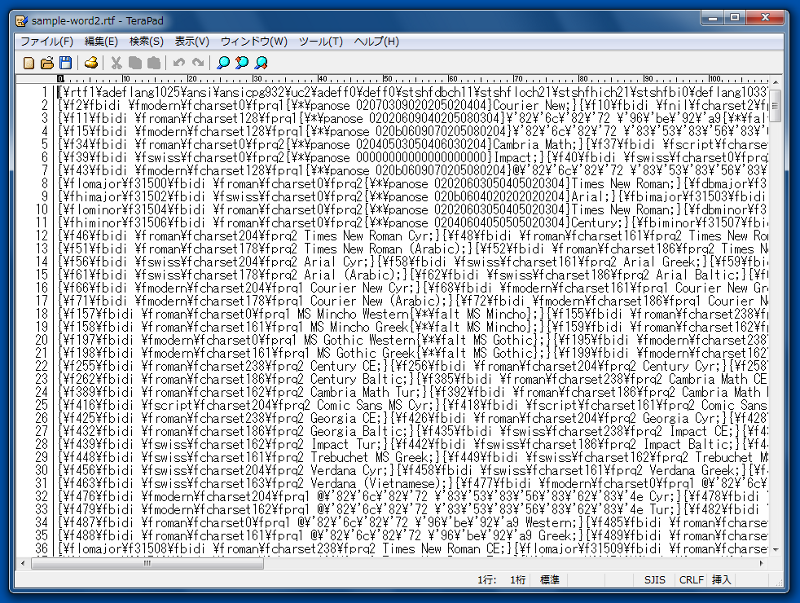
[図2]TeraPad で RTF ファイルを開く